
Как включить FPS в CS:GO: быстрые способы для всех игроков
В разгар напряжённой катки в CS:GO каждая миллисекунда на вес золота — и именно поэтому важно понимать, насколько стабильно работает игра. Один из простых, но полезных инструментов — отображение частоты кадров в секунду. В этой статье разберём, как включить FPS в CS:GO разными способами: от консольных команд до встроенных настроек Steam. Это поможет не только отслеживать производительность, но и вовремя реагировать на возможные просадки, которые могут повлиять на исход матча.
Почему важно видеть FPS в CS:GO
Отображение FPS — это не просто цифра в углу экрана, а реальный показатель, от которого зависит комфорт и эффективность игры. Вот почему стоит включить FPS в CS:GO:
- Контроль производительности — можно сразу увидеть, насколько стабильно работает игра и нет ли просадок;
- Настройка графики под себя — помогает подобрать оптимальные параметры, чтобы получить максимум FPS без потери качества;
- Быстрая диагностика проблем — при лаге или фризе легко определить, связано ли это с падением частоты кадров;
- Преимущество в игре — высокий и стабильный FPS даёт более плавную картинку и улучшает отклик при стрельбе и движении;
- Мониторинг после обновлений — можно отслеживать, как патчи и обновления влияют на производительность системы.
Способ №1: Команда в консоли
Как открыть консоль разработчика
Первый и самый популярный способ — использовать встроенную консоль CS:GO. Чтобы начать, нужно активировать консоль разработчика в настройках игры. Для этого: нужно включить консоль в настройках игры. Открой CS:GO, перейди в «Настройки» → «Игра» → «Включить консоль разработчика (Enable Developer Console)» и выбери «Да». По умолчанию консоль открывается клавишей ~ (тильда), которая находится под клавишей ESC.
Команды для отображения FPS
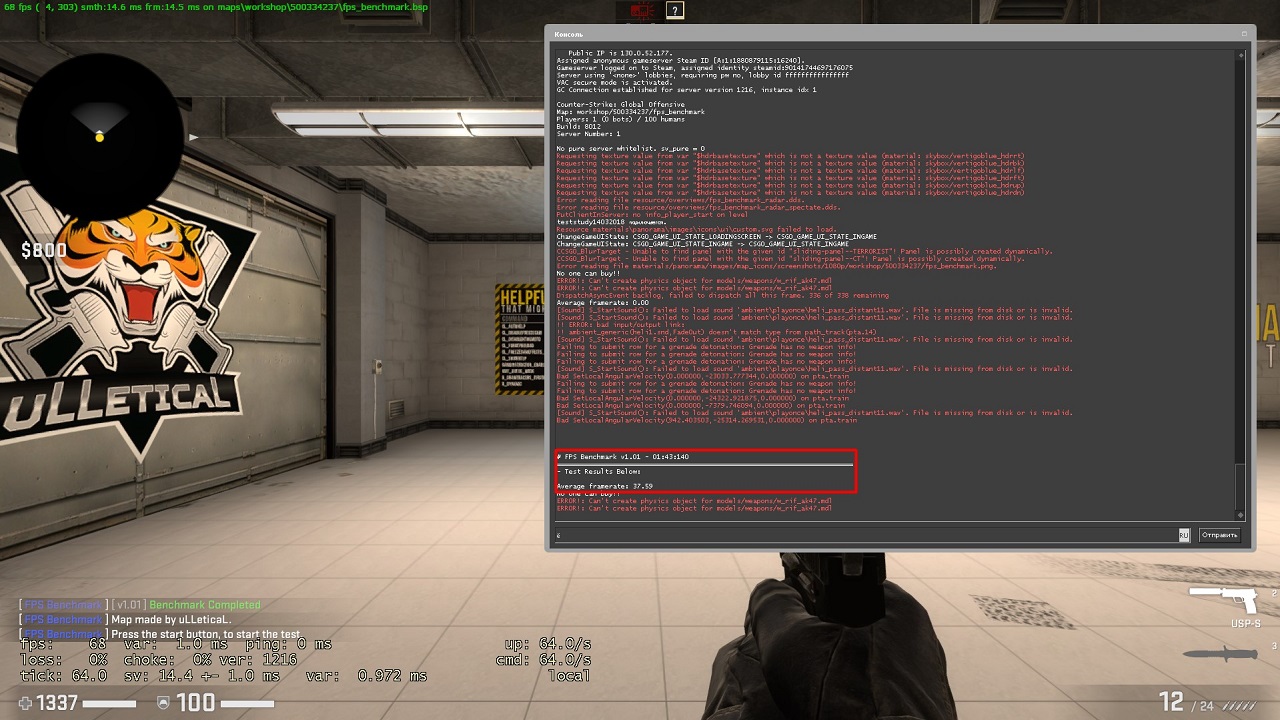
- net_graph 1 — включает подробный HUD в нижней части экрана, где отображаются FPS, тикрейт сервера, пинг, потери пакетов и другая техническая информация. Это самый информативный вариант.
- cl_showfps 1 — показывает только текущий FPS в верхнем левом углу. Подходит тем, кто не хочет загружать экран лишними данными.
- net_graph 0 — отключает отображение net_graph, если он больше не нужен.
- cl_showfps 0 — выключает простой счётчик FPS.
Способ №2: Через параметры запуска в Steam
Как открыть параметры запуска
Чтобы задать параметры запуска через Steam, нужно выполнить несколько простых шагов. Во-первых, открой Steam и перейди в библиотеку игр. Найди CS:GO, щёлкни по игре правой кнопкой мыши и выбери пункт «Свойства». В открывшемся окне перейди во вкладку «Общие» и нажми на кнопку «Установить параметры запуска». Это откроет текстовое поле, куда можно вводить команды для оптимизации игры, включая отображение FPS.
Полезные команды для FPS
| Команда | Описание |
| -novid | Отключает вступительное видео при запуске игры, что ускоряет загрузку. |
| -high | Устанавливает высокий приоритет процессу CS:GO в системе для улучшения производительности. |
| #ERROR! | Включает отображение FPS в левом верхнем углу экрана при старте игры. |
| -freq 144 | Устанавливает частоту обновления экрана, если поддерживается монитором (для более плавной картинки). |
| -tickrate 128 | Устанавливает тикрейт сервера на 128, что улучшает точность и отзывчивость игры на таких серверах. |
Способ №3: Лицензия Steam — встроенный счётчик
Steam также предлагает встроенный счётчик FPS, который можно легко активировать через настройки клиента. Для этого открой Steam, перейди в раздел «Настройки» и выбери вкладку «В игре». В этом разделе ты увидишь опцию «Показывать счётчик FPS», где нужно выбрать одно из доступных мест на экране для отображения (например, верхний левый угол). После этого, при запуске игры, счётчик FPS будет отображаться в выбранном месте, позволяя удобно следить за производительностью во время игры.
Частые проблемы и как их решить
Хотя включение FPS в CS:GO обычно не вызывает проблем, иногда пользователи сталкиваются с трудностями. Если консоль не открывается, убедитесь, что она активирована в настройках игры и правильно настроена горячая клавиша. В случае, если команды не работают, перепроверьте их синтаксис, так как даже небольшая ошибка может привести к неработающему коду. Если FPS не отображается, проверьте, включён ли Steam Overlay или используйте альтернативные способы включения счётчика через консоль или параметры запуска. Также стоит помнить, что для стабильно высокого FPS важно поддерживать оптимальную производительность системы: обновить драйвера, уменьшить нагрузку на фоновые процессы и настроить графику игры под возможности вашего компьютера. Регулярная проверка всех этих аспектов поможет избежать сбоев и обеспечит комфортную игру.